
2008年3月12日水曜日

プリムなヘアの作り方 その参(位置調整)

さてさて、リンクと言えば…。
作成過程において使用する「Posing Stand」とヘアをリンクさせてバックアップすることは必須です(自分的に)。

スタンドにまず、つるっぱげ状態のアバターを立たせて植毛活動が行われると思います(・Θ・)

作成中のオブジェクトとポーズスタンドをまとめてリンク

この状態でテイクする時にはヘアをリンクさせると思いますが、それだけではなくスタンドもろともリンクしてしまいます。
この時は最後に選択するプリムは意識しなくてもいいと思っとります。


ではなぜスタンドまでリンクさせるのか。

ヘアが完成!
…となっても、後日見てみると粗を発見してしまうことはよくあります。また、プリム追加したいなんてこともあるでしょう。
そんな時に、「REZ」して「Posing Stand」に立って、位置調整して…なんて大変ですよね。

イベントリからオブジェクトをレズすると…
まぁ、植毛作業をする際に角度を考慮すればいいんでしょうけど…めんどくさいし。

でもスタンドごとリンクしてあると便利。
リンクからスタンドだけを取り外し、ヘアの中心プリムを気をつけてリンクし直すだけでヘアの位置調整は終わったも同然!
なんたって、座標や角度の数値が分かってるんですから。

対象オブジェクトはリンク中心に気をつける
最後に選択オブジェクトは中心の球体にすることを忘れずに。

あとは「Posing Stand」をもう一つ、横にコピー。
そして「REZ」したヘアのX座標以外、すべての数値をコピペ。
X座標だけは「Posing Stand」のずれた分だけ数値を変更してやれば位置修正は終了。

ちょっと面倒な位置調整
数値コピー元の「Posing Stand」のX座標と、横にコピーした「Posing Stand」のX座標の差に気をつける。でないと、全く同一座標になってしまう。

これでヘアを存分に修正できるってもんですな~。うんうん。
もっとイイ方法や、そんなん誰でも知っとるがな!なんて方もいらっしゃるでしょうが…。
わたしはそんなことすら思いつかず、毎回位置調整に時間を取られてました(;ω;)

ところで。

ヘアを構成するプリムを全て選択、リンクしたつもりが…数点リンクし忘れてたなんてこと、たまにあります。
そのまま位置をずらしちゃって、「Ctrl+Z」が効かなかったりして困ったーなんて時も、スタンドが残ってさえいれば…。
スタンドごとリンクしたバックアップをREZして座標を確認できるね。
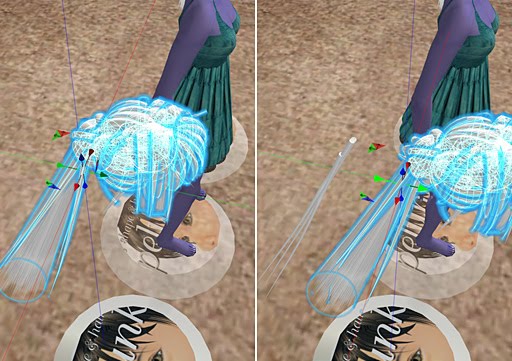
リンクし忘れプリムにご注意を
全てのオブジェクトを選択リンクしたつもりでも、移動させてみると置いていかれた子たちがぁ…。


…。
ただ、未だよく分からないのがオブジェクト(プリムのリンク結合体)の「移動バー」の表示位置。
オブジェクトの中心に表示されるのだと思うんですけど…。

オブジェクトの座標表示がずれている気がする

なんでコレ、こんなとこに表示されてるんだろう?
むぅ。
分からん。

2008年3月11日火曜日

プリムなヘアの作り方 その弐(リンク)

はじめてヘアを作ったときは悩んだなぁ。
しみじみ懐かしむフリしてるけど、今回二作目だった(・ω・;)

初めてヘアを見たとき。
なんでプリムヘアの中心に球体があるんだろ?って思ってましたよ。
コレって頭に装着する場合に目安となる中心プリムがあれば、座標の調整が容易だということなんでしょうね。

製作の過程で複数のプリムをリンクすることになると思いますが、その時大切なのが中心になるプリムを最後に選択してリンクさせること。
そうしないと、最後に選択されたプリムを中心に装着してしまうのですね。したがって、非常に調整しにくい。

どのプリムが最後に選択されたかはリンク時の色で判断できます。

リンクされたプリムの中心

この画像のように、黄色いラインで選択されたプリムが最後に選択されたものです。その他のプリムは青いラインでひょうじされてますな。

そしてこの状態で「Shift」を押しつつ、ドラッグするとオブジェクトをコピーすることができますよね。
そのコピーを定期的にバックアップとして「Take」するワケですが…。

持ち物(イベントリ)から、テイクしておいたオブジェクト(ヘア)を装着すると、制作していたときの状態と角度が変わっていることがないですか?
わたしは結構ありまして、以前の状態に調整するまでがとても大変でしたね~。

ですので、最近は「X,Y,Z」の数値をメモってます(・ω・)

装着したプリムの中心

メモを無くしちゃうかも~ってな方は、デフォルトでは「(No Description)」と表記されているオブジェクトの「説明」欄に記述しておくとか。オブジェクトの名前自体に記述しておくとか。
↑もはや体験済み


さてリンクと言えば。
…。


次回に続く~→

2008年3月10日月曜日

プリムなヘアの作り方 その壱

最近ダークエルフ・モードがお気に入りの鶏は?
そう、わたくしsojuroですよと。

せっかくなのでこのスキンに合ったプリム・ヘアを作成しはじめたのです。
もちろんカラーは白。なんたってスキンカラーがダークブルーですから。

超ロングヘアを目指して頑張っとるワケではありますが、やっぱりヘアの作成は難しいですね~。

どのプリムをどう変形させるか、という作り方の難しさだけじゃなくて。
髪型自体をどんなものにするのかという、根本的なトコが激ムズですよ旦那。

大雑把にはこんな感じ~と思っていても、細かい点になると悩みまくるんですよね。こんなのもいいな、あんなのもいいな~。
わたくし優柔不断な鶏ですから。

今回は前髪を揃えたロングなヘアを作ることを決めてはいましたが…、結っているのかいないのか、背中に流れているのか肩に掛かっているのか。むむむー。
んで、現段階ではこんな感じ。

プリムヘアのイメージ固め1

ちょこーっと肩に掛かってる感じ。

プリムヘアのイメージ固め2


おっと、作り方について書くんだった。
でも、参考にならないほど初歩だったりするので、詳しい人はスルーの方向で(;_;)

今回の新作ヘアは第二作目になります。
前回のショートカットは、ほぼ全て「トーラス」を使用しています。
あ、フレキシブル部分に関しては「シリンダー」です。
↑たぶん。

前回は頭のサイズを39以上としていましたが、今回もほぼ同様になりそうです。
何故かというと。
フレキシブル部分を使用する際、サイズの一つが「0.010(メートル)」にするからです。ヘアの流れるような動きをささやかに表現するにはどうしても、細長い感じの髪束(プリム)が必要になってしまいます。
そして、プリムの最小値が「0.010(メートル)」なんですね。

プリムの連結された集合体(オブジェクト)の中に、最小プリムが含まれるとその影響で縮小できないんですねー。
オブジェクトの一部が限界まで小さいので、それ以下に縮小できないワケです。

まぁ、作成したシェイプの頭部サイズが39だっていう理由も多分にあるんですけど^^;

ヘアに限らず、オブジェクトを作成中に…
「縮小できないー!」
となったら、リンクされているプリムが限界まで小さくなっていないかチェックチェック!
↑まさに実体験


長くなりそうなので、今回はここまでにしときます。

ちなみに、今回のヘアは「トーラス」と「シリンダー」。
そして初体験!「チューブ」を使用することがテーマだったりします(・Θ・)